Как выбрать USB флешку в 2026 году: полный гид по объёму, скорости и совместимости
USB-флешка остаётся одним из самых удобных и компактных устройств для переноса, хранения и резервного копирования данных. Вероятно, вы, как и большинство пользователей, используете её, чтобы быстро перекинуть файлы между компьютерами или компьютером и смартфоном, записать установочный образ Windows, macOS или Linux, сохранить важные документы или, например, коллекцию любимых фото и видео.
Если Вы ищете ответ на вопрос «как выбрать USB флешку в 2026 году», которая полностью закроет ваши задачи, этот подробный гид поможет избежать типичных ошибок: недостаточный объём, низкая скорость или проблемы совместимости — главных причин разочарований. Мы разберём все ключевые характеристики, чтобы Вы подобрали идеальный накопитель.
Объем памяти USB-флешки: какой размер выбрать в 2026 году
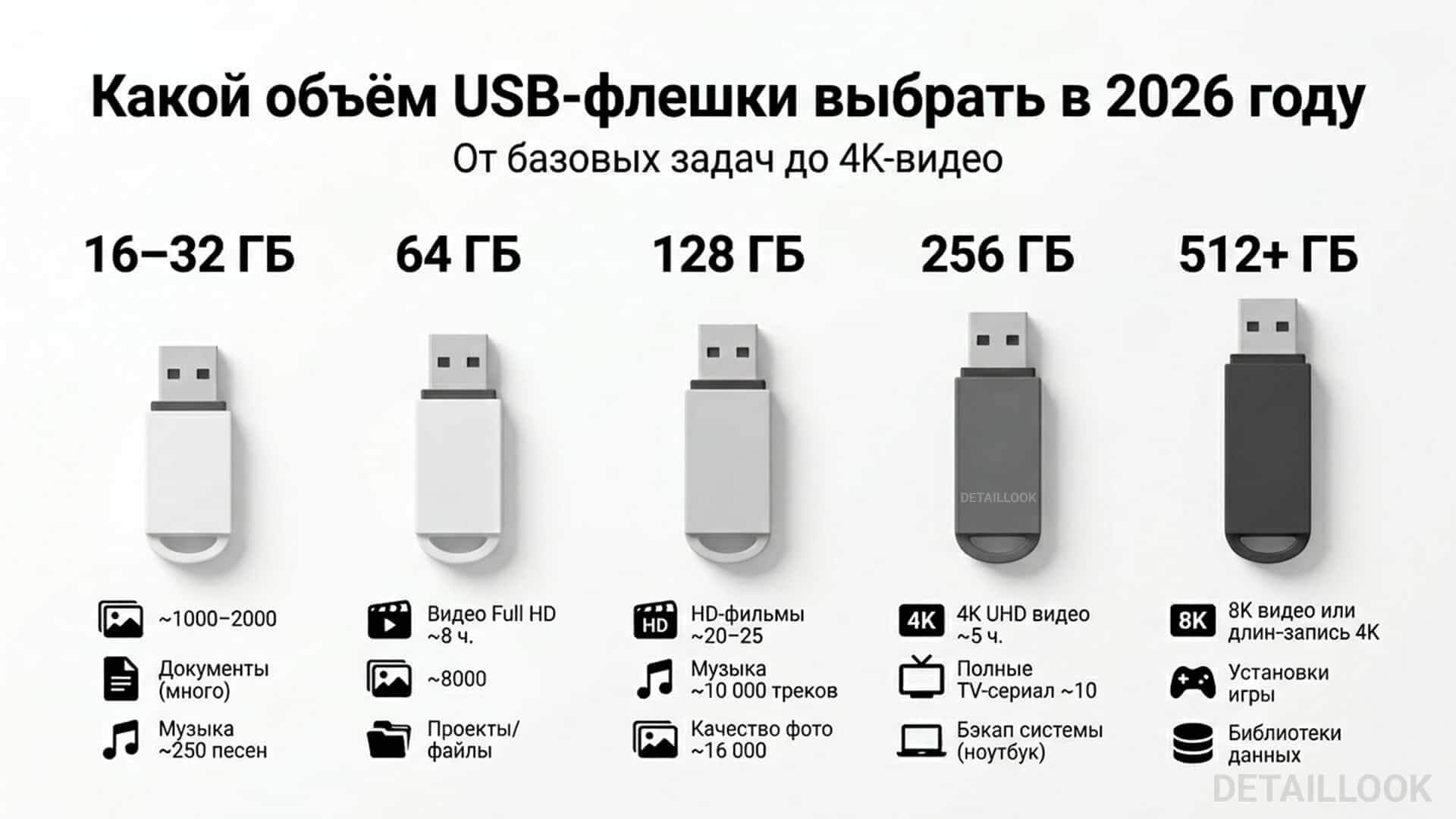
Объём памяти — один из главных параметров при выборе флеш-накопителя. Для разных задач требуется разный минимальный разме
- 16 и 32 ГБ— универсальный минимальный вариант для базовых задач: документов, MP3-файлов, нескольких фильмов в среднем качестве, коллекции из нескольких тысяч фотографий JPEG или одного-двух установочных образов ОС.
- 64 ГБ — хорошая золотая середина для большинства пользователей. Подходит для RAW-фото, Full HD и 4K-видео.
- 128 ГБ и 256 ГБ — самые популярные и востребованные объёмы памяти среди внешних портативных накопителей в 2026 году. Именно их чаще всего ищут по запросам «флешка 128 ГБ скорость», «флешка 128 ГБ купить», «флешка 256 ГБ» и «лучшая USB флешка 2026 года». С учётом тенденции, что файлы с каждым годом «весят» всё больше, они идеально подходят для работы с большими мультимедийными файлами, мультизагрузочных дисков, RAW-фото и 4K/8K-видео.
Однако в 2026 году наблюдается кризис NAND-памяти, вызванный огромным спросом со стороны бурно развивающейся ИИ-индустрии. Поэтому накопители больших объёмов — USB-флешки, карты памяти, SSD и оперативная память, где используется данный тип памяти — могут стоить заметно дороже. Проблема затронула даже сегмент классических жёстких дисков HDD.
Для старых устройств и обновления BIOS

Флеш-накопители ёмкостью 4 и 8 ГБ в 2026 году имеют очень ограниченное применение для повседневных задач — большинство пользователей, вероятно, назовут их устаревшими. Спрос на них резко упал, да и разница в цене с 16 ГБ моделями обычно невелика.
Однако такие накопители остаются актуальными и порой незаменимыми в специфических сценариях:
Техника прошлых поколений часто не распознаёт флешки больше определённого объёма — например, 4, 8 или 16–32 ГБ. Это вызвано ограничениями программного обеспечения или технологическими особенностями электроники тех лет.
Это важный нюанс для владельцев старых смарт-ТВ и ТВ-приставок: многие из них не поддерживают файловую систему ExFAT, которая используется на флешках начиная с 64 ГБ и выше. В таком случае попробуйте отформатировать накопитель в FAT32. Правда, у FAT32 есть ограничение на максимальный размер одного файла — 4 ГБ. При данном ограничении, например, не получится записать фильм или видео размером более 4 ГБ.
Для обновления BIOS/UEFI (базовой управляющей программы ПК): производители до сих пор рекомендуют использовать флешки объёмом до 32 ГБ (лучше 8–16 ГБ), отформатированные в FAT32. Это особенно актуально для моделей примерно до 2018–2020 годов, поскольку в те годы более современное решение в лице UEFI ещё не было так распространено. Современные платы с UEFI менее требовательны, но для гарантированной совместимости лучше придерживаться этого правила.
Флешка небольшого объёма — не пережиток прошлого, а полезный инструмент. Она распознаётся и позволяет успешно обновить прошивку там, где большая современная флешка может подвести.
Альтернативы USB-флешкам: когда лучше выбрать внешний SSD или HDD

Если вам требуется объём от 512 ГБ и больше, обычная USB-флешка уже не самое удобное решение. Стоит присмотреться к более серьёзным альтернативам — они закроют ваши задачи выгоднее в долгосрочной перспективе.
Внешние HDD (жёсткие диски) — лучшее соотношение цены за гигабайт для хранения больших коллекций фильмов, музыки, фотоархивов и резервных копий. Минус — чувствительность к вибрациям и ударам: одно падение способно вывести диск из строя. Оптимально для стационарного использования с ПК, смарт-ТВ или игровой консолью. Если вам нужен архив данных, HDD — самый экономичный вариант.
Внешниепортативные SSD(твердотельные накопители) — включая компактные модели в форме обычной флешки (так называемые SSD thumb drives). Они обеспечивают огромную скорость — до 4000 МБ/с (например, модели на USB4 и Thunderbolt 5), не боятся ударов и вибраций. Цена заметно выше, особенно в условиях кризиса NAND 2026 года, но разница в скорости огромна: например, 50 ГБ 4K-видео скопируются за минуты, а не за десятки минут. Это лучший выбор для мобильной работы, видеомонтажа и ежедневного переноса больших файлов.
Вероятность успешного восстановления данных с классического HDD заметно выше, чем с USB-флешки или SSD — по оценкам специалистов, до 80–90 % против 40–60 % (механические элементы проще ремонтировать в чистой комнате). Но в любом случае восстановление требует помощи профессионалов и может стоить дороже, чем покупка нового накопителя.
Для повседневного переноса файлов до 256 ГБ обычная USB-флешка остаётся самым удобным решением. Но как только объём переваливает за 512 ГБ или Вам критически важна скорость — переходите на внешний SSD или HDD. В 2026 году это уже не «альтернатива», а логичный следующий шаг.
Стандарты USB:USB 2.0, USB 3.2 Gen 1, Gen 2, Gen 2x2 и USB4 — какой выбрать для максимальной скорости
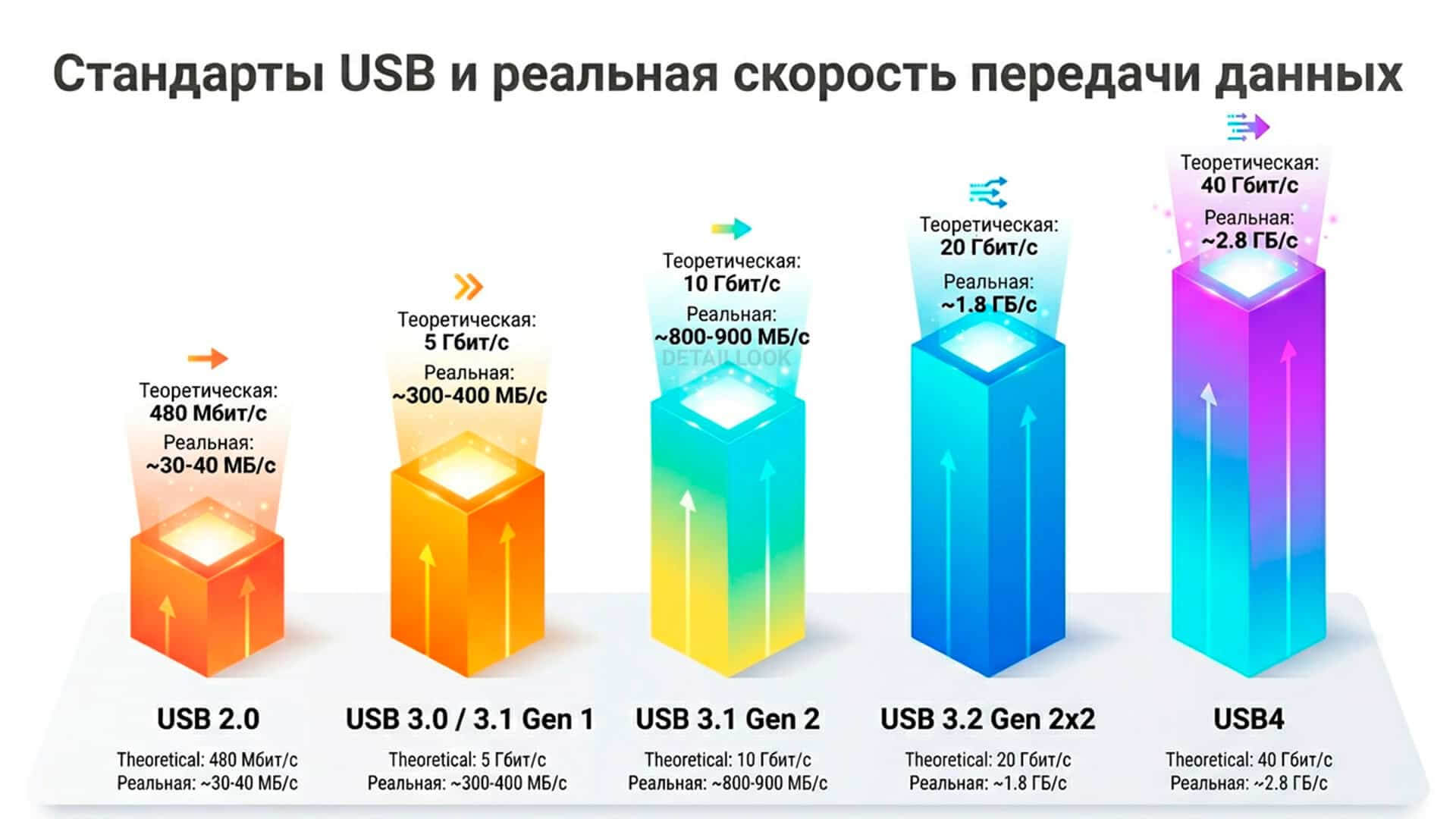
После определения нужного объёма обязательно обратите внимание на версию USB. Именно она определяет, сколько времени Вы потратите на копирование больших файлов.
Важно понимать разницу: производители часто указывают скорость в мегабитах в секунду (Мбит/с), а мы привыкли к мегабайтам в секунду (МБ/с). 1 байт = 8 бит, поэтому 480 Мбит/с = 60 МБ/с (теоретически).
Таблица стандартов USB
| Актуальное название стандарта | Старое название (обозначение) | Теоретическая скорость | Реальная скорость (примерно) |
| USB 2.0 | Hi-Speed | 480 Мбит/с (60 МБ/с) | До 30–40 МБ/с |
| USB 3.2 Gen 1 | USB 3.0, USB 3.1 Gen 1 | 5 Гбит/с (625 МБ/с) | до 100–400 МБ/с |
| USB 3.2 Gen 2 | USB 3.1 Gen 2 | 10 Гбит/с (1250 МБ/с) | 500–1000 МБ/с |
| USB 3.2 Gen 2x2 | — | 20 Гбит/с (2500 МБ/с) | До 2000+ МБ/с |
| USB 4 40 Гбит/с | USB4 Gen 3x2 | 40 Гбит/с (5000 МБ/с) | 2800–3800+ МБ/с |
| USB4 80 Гбит/с | USB4 Gen 4x2 | 80 Гбит/с (10000 МБ/с) | — |
Актуальные стандарты 2026 года:
- USB 2.0 (480 Мбит/с / 60 МБ/с) — медленный: реальная скорость до 30–40 МБ/с. Подходит только для простых задач (подключения клавиатуры, мыши, принтера) или обновления BIOS на старом оборудовании. Если нет альтернативы, то при копировании больших объёмов данных вам, возможно, придётся ожидать десятки минут, а то и часы.
- USB 3.0/ USB 3.1 Gen 1 / USB 3.2 Gen 1 (5 Гбит/с / 625 МБ/с) — по сути идентичны. Достаточны для большинства пользователей; реальная скорость 150–400 МБ/с.
- USB 3.2 Gen 2 (10 Гбит/с / 1250 МБ/с) — отличный выбор для работы с большими файлами; реальные скорости 500–1000 МБ/с. Именно такие флешки чаще всего ищут по запросу «флешка USB 3.2 Gen 2 скорость».
- USB 3.2 Gen 2x2 и USB4 (20–40 Гбит/с / 2500–5000 МБ/с) — реальная скорость до 2000–3800+ МБ/с и выше. Работают через USB-C.
- USB4— это не просто более быстрый USB. Он объединяет в себе возможности нескольких интерфейсов: по одному кабелю можно передавать данные, выводить изображение на монитор и даже заряжать ноутбук. Он полностью совместим со старыми устройствами, но максимальную скорость даст только с новыми портами и кабелями.
Что влияет на реальную скорость
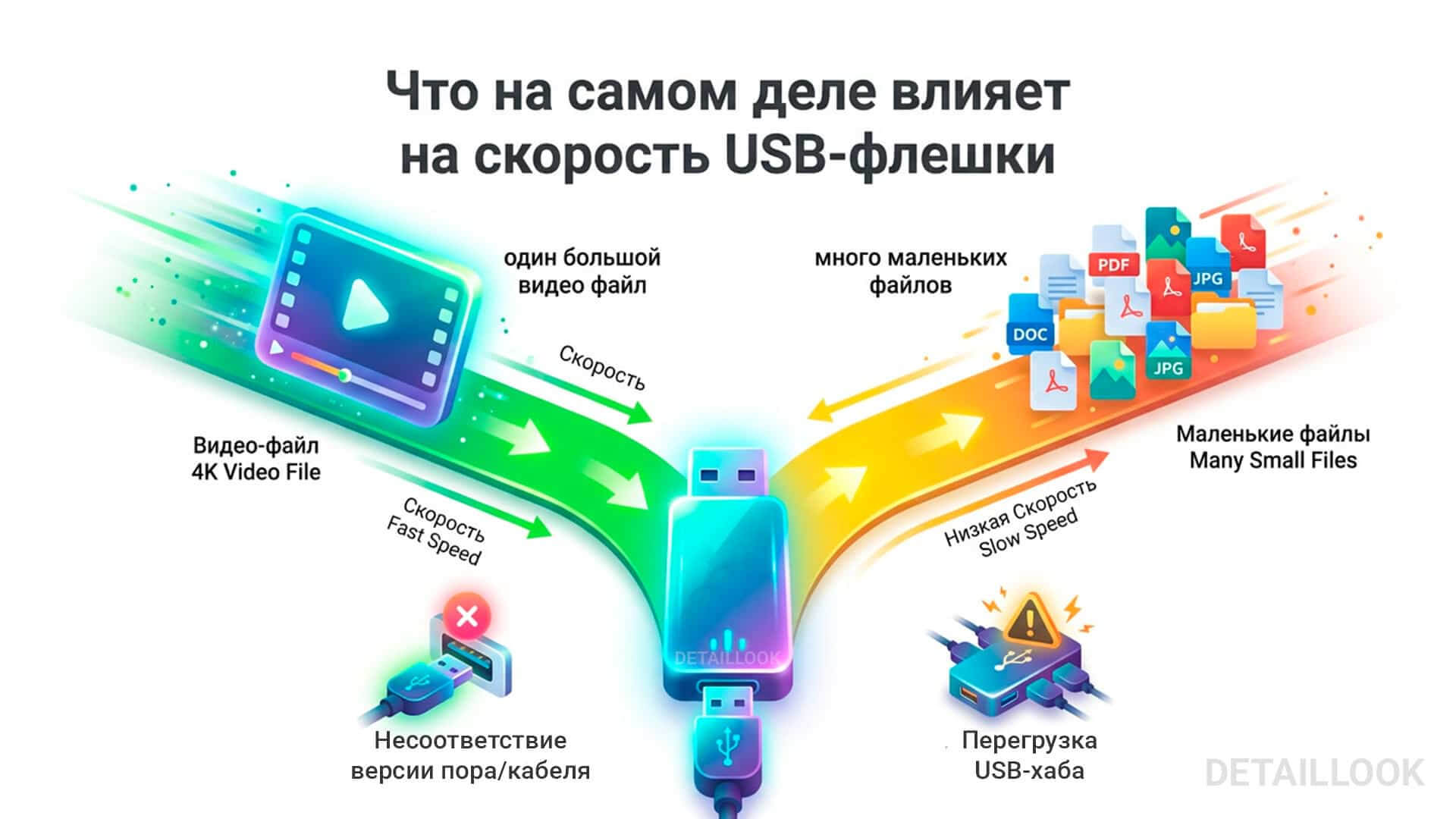
Заявленная на коробке скорость — это теоретический максимум, достижимый только в идеальных условиях. На практике скорость может быть ниже из-за:
- Типа файлов: один большой фильм скопируется быстрее, чем множество мелких фотографий.
- Порта: если вы подключите быструю флешку к медленному порту (например, USB 2.0), скорость упадёт до уровня этого порта.
- Нагрузки на порт или контроллер: если через один порт (или USB-хаб) работают сразу несколько устройств, скорость может делиться между ними.
Производители часто указывают на упаковке максимальную скорость чтения (например, «до 150 МБ/с»), а скорость записи может быть в несколько раз ниже и не упоминаться. Поэтому после покупки полезно проверить флешку бесплатными программами, например CrystalDiskMark (тест скорости) или H2testw (проверка реального объёма и выявление подделок). Разница между двумя разными флешками при копировании 50 ГБ видео может достигать 15–20 минут.
Если Вы хотите узнать, как визуально и по маркировке отличить USB 2.0 от 3.0 порты и накопители, прочитайте нашу статью «Как отличить USB 2.0 от 3.0».
Возможно, вам также будет полезна наша статья о выборе SD-карты для различных устройств.
Интерфейсы USB: Type-A, Type-C, Micro-USB – какой разъем флешки нужен вашему устройству
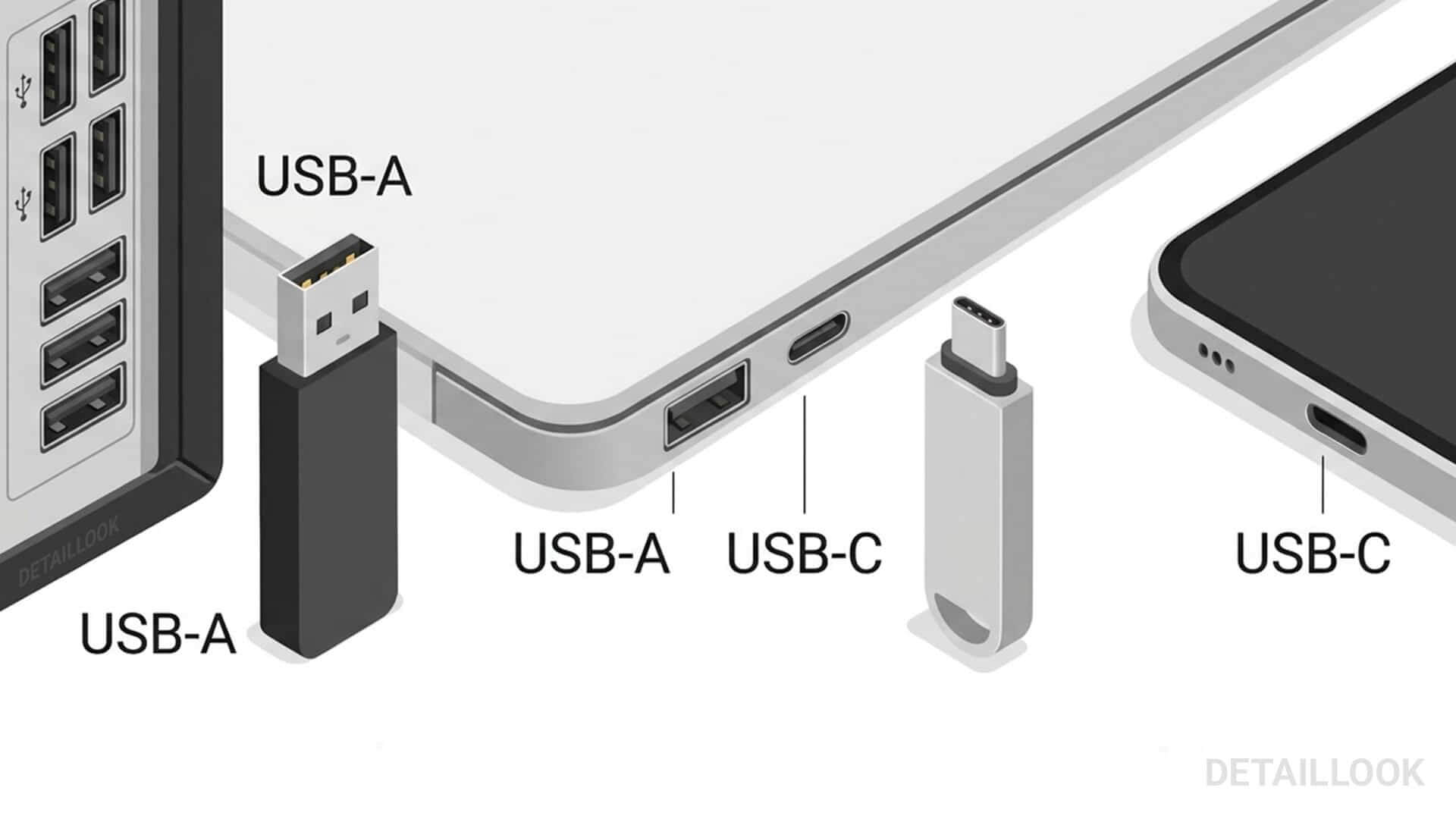
Флеш-накопители могут иметь разные типы разъёмов в зависимости от устройств, к которым Вы их подключаете. Выбор разъема влияет на совместимость и скорость передачи данных.

USB-A:Классический и наиболее распространённый тип разъёма прямоугольной формы. Используется в большинстве ПК, телевизоров, игровых консолей и принтеров. Поддерживает разные версии USB и остаётся самым универсальным для старой техники.

USB-C:Современный овальный разъём, который постепенно становится стандартом. Отличается удобством подключения любой стороной и поддержкой самых высоких скоростей. Идеален для новых ноутбуков, смартфонов и планшетов. Флешки с USB-C особенно востребованы в 2026 году.

Флешки с двумя разъемами (OTG): Некоторые модели оснащены разъёмами USB-A и USB-C (или USB-A и Micro USB) на разных сторонах. Это очень удобно для переноса данных между компьютером и смартфоном без дополнительных адаптеров. Такие накопители называют OTG-флешками — они позволяют легко освобождать место на телефоне, делать резервные копии и смотреть фильмы прямо с флешки на мобильном устройстве.

Micro USB: Компактный разъём трапециевидной формы, который раньше широко использовался в старых смартфонах и планшетах. В настоящее время активно устаревает и повсеместно заменяется на USB-C.

Apple Lightning: Фирменный разъём компании Apple, использовавшийся в старых моделях iPhone и iPad. В новых устройствах (с 2023 года, начиная с iPhone 15) производитель полностью перешёл на USB-C.
Конструкция разъема USB-накопителя

Классический вариант: Полноразмерный разъём с металлической рамкой, обычно закрывается съёмной крышкой.
Плюсы: максимальная надёжность контакта и хорошая защита от повреждений.
Минусы: крышку легко потерять, флешка занимает больше места в кармане.

USB-флешка с поворотным колпачком: Разъём защищается поворотной U-образной дугой.
Плюсы: крышка никогда не потеряется, удобный механизм.
Минусы: со временем механизм может разболтаться, не всегда обеспечивает идеальную герметичность.

Флешка-слайдер: Разъём выдвигается из корпуса нажатием на кнопку.
Плюсы: очень компактный размер, нет отдельной крышки
Минусы: внутрь корпуса может попадать пыль и грязь, механизм со временем изнашивается.

Мини-флешки: Сверхкомпактные модели, которые едва выступают из порта.
Плюсы: минимальный размер, удобно оставлять в ноутбуке или автомобильной мультимедийной системе.
Минусы: труднее извлекать, могут мешать соседним портам.

Укороченный разъем: Тонкий пластиковый разъём без металлической рамки.
Плюсы: максимальная компактность.
Минусы: значительно менее прочный, требует очень аккуратного обращения.
Дополнительные функции USB-флешек: защита паролем, ударопрочность и другие

Индикатор активности: Светодиод, который показывает, идёт ли запись или чтение данных. Очень полезная вещь — помогает избежать извлечения флешки во время работы.
Аппаратное шифрование: Защита данных на аппаратном уровне. Существуют модели с аутентификацией по отпечатку пальца или PIN-коду. Это максимальный уровень защиты.
Влагозащита: Герметичный корпус с определённым классом IP. Полезно для тех, кто носит флешку с собой.
Встроенный Wi-Fi модуль:Позволяет подключаться к флешке беспроводным способом.
Важный неочевидный момент для долговечности: выбирайте флешки на TLC-памяти, а не на QLC. Что это значит? Внутри флешки есть ячейки, хранящие данные. TLC — трёхуровневые ячейки, они медленнее записывают, но живут дольше. QLC — четырёхуровневые, они дешевле, но быстрее изнашиваются при частой перезаписи (например, если вы каждый день копируете на флешку большие файлы). В условиях кризиса NAND 2026 года экономия на QLC может обернуться скорой поломкой. Для обычного домашнего использования (раз в неделю скопировать фильм) QLC тоже подойдёт, но для активной работы лучше TLC.
Выводы: как выбрать USB флешку в 2026 году
Какую USB флешку выбрать в 2026 году, чтобы она служила годами и полностью закрывала ваши задачи? Выбор — это баланс между объёмом, скоростью, совместимостью и надёжностью, особенно в условиях кризиса NAND-памяти, когда цена каждого гигабайта имеет значение.
Определите свои реальные потребности — и Вы точно не ошибётесь:
- для обновления BIOS и старой техники достаточно маленькой флешки на 8–16 ГБ;
- для повседневной работы, больших файлов, RAW-фото и 4K/8K-видео берите 128 или 256 ГБ с USB 3.2 Gen 2 или USB4;
- для смартфона и ноутбука идеально подойдёт модель с USB-C (OTG-флешка).
Ищете «лучшую USB флешку 2026», «флешку 128 ГБ скорость», «флешку 256 ГБ», «USB4 флешку для 4K-видео» или «флешку USB-C OTG для смартфона»?Учитывайте все параметры из этого гида, обязательно проверяйте реальные отзывы, тесты в CrystalDiskMark и H2testw сразу после покупки и выбирайте только проверенные бренды (Kingston, SanDisk, Samsung).
Грамотно выбранная USB-флешка прослужит Вам долгие годы, сэкономит часы на копировании больших файлов и сохранит ваши ценные данные в полной целости и безопасности.
Чек-лист: как выбрать USB флешку в 2026 году (быстрое решение за 2 минуты)
Пройдитесь по пунктам — и Вы точно не ошибётесь:
- Определили нужный объём? → От 8 До 32 ГБ — для простых задач, BIOS, старой техники. → 64–128 ГБ — для повседневных задач. → 128–256 ГБ — золотая середина 2026 года («флешка 128 ГБ скорость», «флешка 256 ГБ»). → От 512 ГБ — сразу смотрите внешний SSD или HDD.
- Нужна максимальная скорость копирования? → Берите USB 3.2 Gen 2 или USB4 (реальные 500–3800+ МБ/с). Избегайте USB 2.0.
- Подключаете к смартфону или новому ноутбуку? → Только USB-C или OTG-флешка.
- Работаете со старой техникой или обновляете BIOS? → 8–16 ГБ в FAT32 (не больше!).
- Важна защита данных и долговечность? → TLC-память (не QLC), аппаратное шифрование, ударопрочный корпус.
- Бюджет ограничен, но нужен большой объём? → Внешний HDD для архива. → Портативный SSD или SSD thumb drive — если скорость важнее цены.
- После покупки обязательно протестируйте! → CrystalDiskMark + H2testw.